Hast du dich schon einmal in einer Situation befunden, in der du versehentlich eine Datei gelöscht hast? In diesem Tutorial zeigen wir dir, wie du TestDisk in Linux installierst und gelöschte Dateien wiederherstellen kannst.
In diesem Tutorial werde ich mit einem Ubuntu-Server arbeiten, aber selbst wenn du eine andere Distribution verwendest, kannst du denselben Schritten folgen. Der einzige Unterschied besteht im verwendeten Paketmanager zur Installation.
TestDisk unter Linux installieren
Das TestDisk-Paket ist auf allen großen Linux-Distributionen verfügbar und kann einfach mit dem Standard-Paketmanager heruntergeladen werden. Hier habe ich distributionsspezifische Befehle zur Installation von TestDisk unter Linux aufgelistet.
TestDisk auf Ubuntu/Debian installieren
sudo apt update
sudo apt -y install testdisk
Wir verwenden den apt-Paketmanager anstelle von apt-get, da dies der neue Paketmanager für Ubuntu/Debian ist.
TestDisk auf Red Hat und CentOS 7 installieren
yum install epel-release
yum update
yum install testdisk
TestDisk auf Red Hat und CentOS 8 installieren
yum install https://dl.fedoraproject.org/pub/epel/epel-release-latest-8.noarch.rpm
yum update
yum install testdisk
Du musst auch das EPEL-Repository aktivieren/installieren. Das EPEL-Repository ist ein zusätzliches Paket-Repository, das den einfachen Zugriff auf häufig verwendete Softwarepakete ermöglicht.
Um mehr über das EPEL-Repository zu erfahren, besuche die offizielle Seite.
TestDisk auf Arch Linux installieren
sudo pacman -S testdiskTestDisk auf Fedora installieren
sudo dnf install testdiskPassende Infrastruktur bei centron
Zum Ausprobieren braucht es keine eigene Hardware: ccloud³ VMs mit vollem Root-Zugriff gibt es ab 3,12 € im Monat, stundengenau abgerechnet und in Sekunden bereit. Cloud Server mieten →
Wie man gelöschte Dateien in Linux wiederherstellt
Jetzt, da du das TestDisk-Tool installiert hast, ist es an der Zeit, es zu verwenden, um unsere gelöschten Dateien oder Partitionen wiederherzustellen.
Partitionstypen, mit denen TestDisk funktioniert
TestDisk funktioniert mit den folgenden Partitionstypen: 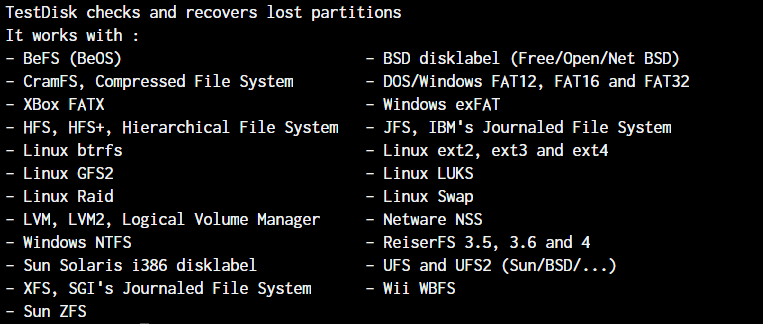
Du musst den Partitionstyp möglicherweise nicht überprüfen, da die obige Liste fast alle wichtigen Partitionstypen abdeckt. Aber wenn du dir unsicher bist, gib einen der folgenden Befehle ein:
stat -f
df -T
fdisk -l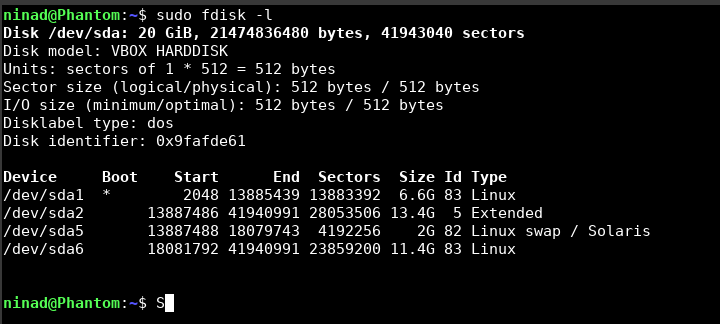 1. TestDisk starten und konfigurieren
Gib in deinem Terminal einfach den Befehl testdisk ein, um das Tool zu starten. Du kannst das entsprechende Laufwerk auswählen, auf dem du Dateien wiederherstellen möchtest. 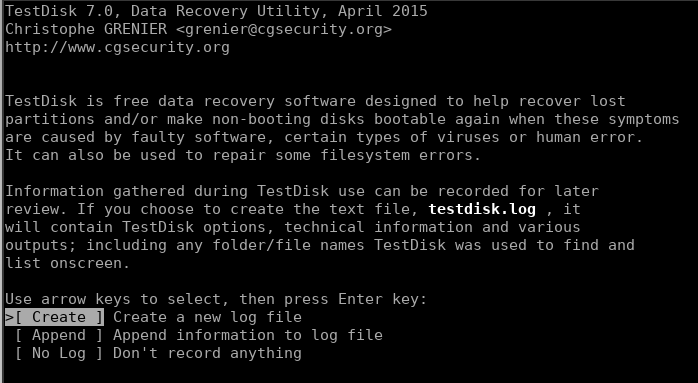
Wenn du dieses Tool zum ersten Mal ausführst, wird dir auf dem Begrüßungsbildschirm die Option angeboten, eine Protokolldatei zu erstellen. Wähle „Create“ aus und fahre mit den Standardeinstellungen fort. 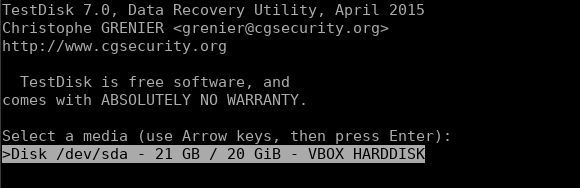
2. Partition auswählen und analysieren
Sobald du die richtige Partition ausgewählt hast, wirst du aufgefordert, den Partitionstyp auszuwählen.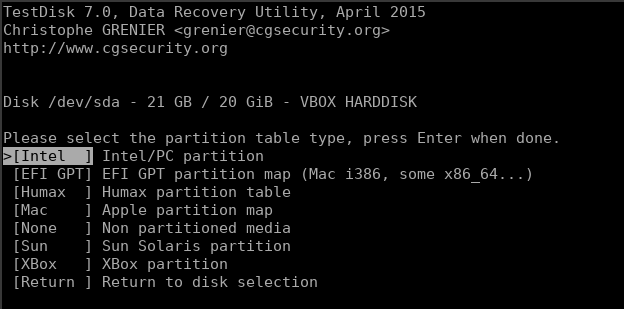
Normalerweise wird der richtige Typ automatisch erkannt. Falls nicht, wähle den richtigen Typ manuell aus.
Nachdem das erledigt ist, erscheint ein Menü mit Optionen. Hier wählst du „Analyse“, um nach verlorenen Daten zu suchen.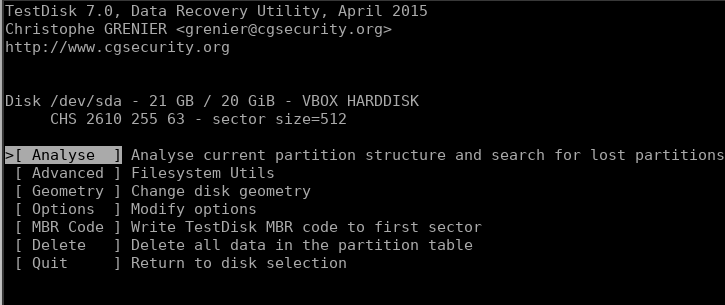
Du kannst entweder „Quick Search“ oder „Deeper Search“ auswählen, je nachdem, was du benötigst.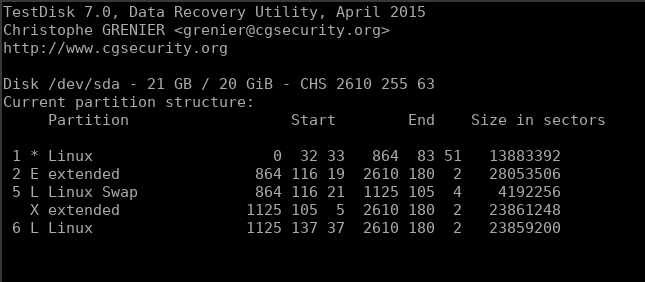
3. Partition nach gelöschten Dateien durchsuchen
Wähle die richtige Partition aus und lasse das Tool die gesamte Festplatte scannen.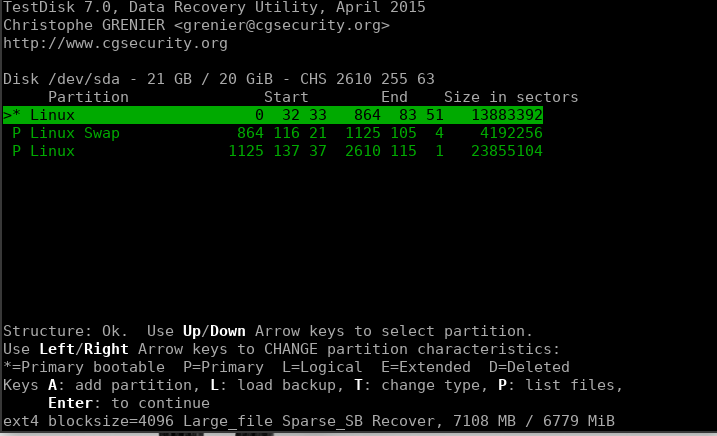
Nach kurzer Zeit erhältst du eine Liste der Dateien in der Partition. Alle Dateien, die in „rot“ oder einer anderen Farbe hervorgehoben sind, wurden von TestDisk wiederhergestellt. Drücke einfach die Taste „C“, um diese Dateien in ein anderes Verzeichnis zu kopieren. 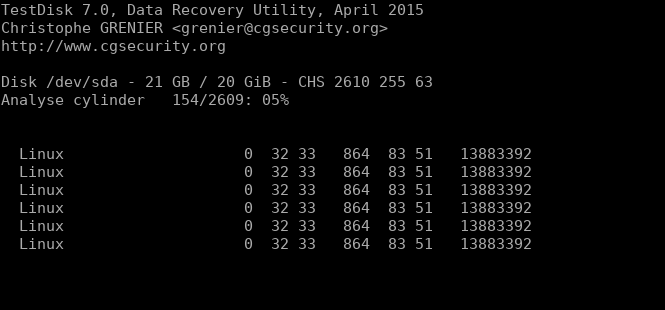
Fazit
Das war's! Du hast gelernt, wie du gelöschte Dateien in Linux wiederherstellen kannst. Nutze dieses Tool zunächst in einer virtuellen Maschine, um dich damit vertraut zu machen, bevor du es in einer echten Umgebung einsetzt.
Wir hoffen, du hast verstanden, wie man das TestDisk-Tool in Linux verwendet. Wenn du Fragen hast, lass es uns in den Kommentaren wissen.
%3Cscript%20type%3D%22application%2Fld%2Bjson%22%3E%0D%0A%7B%0D%0A%20%20%22%40context%22%3A%20%22https%3A%2F%2Fschema.org%22%2C%0D%0A%20%20%22%40type%22%3A%20%22HowTo%22%2C%0D%0A%20%20%22name%22%3A%20%22Wie%20man%20TestDisk%20in%20Linux%20installiert%20und%20gel%C3%B6schte%20Dateien%20wiederherstellt%22%2C%0D%0A%20%20%22description%22%3A%20%22Diese%20Anleitung%20zeigt%2C%20wie%20TestDisk%20unter%20verschiedenen%20Linux-Distributionen%20installiert%20wird%20und%20wie%20du%20damit%20gel%C3%B6schte%20Dateien%20oder%20Partitionen%20wiederherstellen%20kannst.%22%2C%0D%0A%20%20%22inLanguage%22%3A%20%22de-DE%22%2C%0D%0A%20%20%22tool%22%3A%20%5B%0D%0A%20%20%20%20%7B%0D%0A%20%20%20%20%20%20%22%40type%22%3A%20%22HowToTool%22%2C%0D%0A%20%20%20%20%20%20%22name%22%3A%20%22Terminal%22%0D%0A%20%20%20%20%7D%2C%0D%0A%20%20%20%20%7B%0D%0A%20%20%20%20%20%20%22%40type%22%3A%20%22HowToTool%22%2C%0D%0A%20%20%20%20%20%20%22name%22%3A%20%22TestDisk%22%0D%0A%20%20%20%20%7D%2C%0D%0A%20%20%20%20%7B%0D%0A%20%20%20%20%20%20%22%40type%22%3A%20%22HowToTool%22%2C%0D%0A%20%20%20%20%20%20%22name%22%3A%20%22apt%22%0D%0A%20%20%20%20%7D%2C%0D%0A%20%20%20%20%7B%0D%0A%20%20%20%20%20%20%22%40type%22%3A%20%22HowToTool%22%2C%0D%0A%20%20%20%20%20%20%22name%22%3A%20%22yum%22%0D%0A%20%20%20%20%7D%2C%0D%0A%20%20%20%20%7B%0D%0A%20%20%20%20%20%20%22%40type%22%3A%20%22HowToTool%22%2C%0D%0A%20%20%20%20%20%20%22name%22%3A%20%22pacman%22%0D%0A%20%20%20%20%7D%2C%0D%0A%20%20%20%20%7B%0D%0A%20%20%20%20%20%20%22%40type%22%3A%20%22HowToTool%22%2C%0D%0A%20%20%20%20%20%20%22name%22%3A%20%22dnf%22%0D%0A%20%20%20%20%7D%2C%0D%0A%20%20%20%20%7B%0D%0A%20%20%20%20%20%20%22%40type%22%3A%20%22HowToTool%22%2C%0D%0A%20%20%20%20%20%20%22name%22%3A%20%22stat%22%0D%0A%20%20%20%20%7D%2C%0D%0A%20%20%20%20%7B%0D%0A%20%20%20%20%20%20%22%40type%22%3A%20%22HowToTool%22%2C%0D%0A%20%20%20%20%20%20%22name%22%3A%20%22df%22%0D%0A%20%20%20%20%7D%2C%0D%0A%20%20%20%20%7B%0D%0A%20%20%20%20%20%20%22%40type%22%3A%20%22HowToTool%22%2C%0D%0A%20%20%20%20%20%20%22name%22%3A%20%22fdisk%22%0D%0A%20%20%20%20%7D%0D%0A%20%20%5D%2C%0D%0A%20%20%22supply%22%3A%20%5B%0D%0A%20%20%20%20%7B%0D%0A%20%20%20%20%20%20%22%40type%22%3A%20%22HowToSupply%22%2C%0D%0A%20%20%20%20%20%20%22name%22%3A%20%22Linux-System%22%0D%0A%20%20%20%20%7D%2C%0D%0A%20%20%20%20%7B%0D%0A%20%20%20%20%20%20%22%40type%22%3A%20%22HowToSupply%22%2C%0D%0A%20%20%20%20%20%20%22name%22%3A%20%22Gel%C3%B6schte%20Dateien%20oder%20wiederherzustellende%20Partition%22%0D%0A%20%20%20%20%7D%2C%0D%0A%20%20%20%20%7B%0D%0A%20%20%20%20%20%20%22%40type%22%3A%20%22HowToSupply%22%2C%0D%0A%20%20%20%20%20%20%22name%22%3A%20%22Benutzerkonto%20mit%20administrativen%20Rechten%22%0D%0A%20%20%20%20%7D%2C%0D%0A%20%20%20%20%7B%0D%0A%20%20%20%20%20%20%22%40type%22%3A%20%22HowToSupply%22%2C%0D%0A%20%20%20%20%20%20%22name%22%3A%20%22Separates%20Zielverzeichnis%20zum%20Kopieren%20wiederhergestellter%20Dateien%22%0D%0A%20%20%20%20%7D%2C%0D%0A%20%20%20%20%7B%0D%0A%20%20%20%20%20%20%22%40type%22%3A%20%22HowToSupply%22%2C%0D%0A%20%20%20%20%20%20%22name%22%3A%20%22Optional%3A%20EPEL-Repository%20f%C3%BCr%20Red%20Hat%20und%20CentOS%22%0D%0A%20%20%20%20%7D%0D%0A%20%20%5D%2C%0D%0A%20%20%22step%22%3A%20%5B%0D%0A%20%20%20%20%7B%0D%0A%20%20%20%20%20%20%22%40type%22%3A%20%22HowToSection%22%2C%0D%0A%20%20%20%20%20%20%22name%22%3A%20%22TestDisk%20unter%20Linux%20installieren%22%2C%0D%0A%20%20%20%20%20%20%22position%22%3A%20%221%22%2C%0D%0A%20%20%20%20%20%20%22itemListElement%22%3A%20%5B%0D%0A%20%20%20%20%20%20%20%20%7B%0D%0A%20%20%20%20%20%20%20%20%20%20%22%40type%22%3A%20%22HowToStep%22%2C%0D%0A%20%20%20%20%20%20%20%20%20%20%22position%22%3A%20%221%22%2C%0D%0A%20%20%20%20%20%20%20%20%20%20%22name%22%3A%20%22TestDisk%20auf%20Ubuntu%20oder%20Debian%20installieren%22%2C%0D%0A%20%20%20%20%20%20%20%20%20%20%22itemListElement%22%3A%20%5B%0D%0A%20%20%20%20%20%20%20%20%20%20%20%20%7B%0D%0A%20%20%20%20%20%20%20%20%20%20%20%20%20%20%22%40type%22%3A%20%22HowToDirection%22%2C%0D%0A%20%20%20%20%20%20%20%20%20%20%20%20%20%20%22position%22%3A%20%221%22%2C%0D%0A%20%20%20%20%20%20%20%20%20%20%20%20%20%20%22text%22%3A%20%22Aktualisiere%20die%20Paketquellen%20mit%20sudo%20apt%20update.%22%0D%0A%20%20%20%20%20%20%20%20%20%20%20%20%7D%2C%0D%0A%20%20%20%20%20%20%20%20%20%20%20%20%7B%0D%0A%20%20%20%20%20%20%20%20%20%20%20%20%20%20%22%40type%22%3A%20%22HowToDirection%22%2C%0D%0A%20%20%20%20%20%20%20%20%20%20%20%20%20%20%22position%22%3A%20%222%22%2C%0D%0A%20%20%20%20%20%20%20%20%20%20%20%20%20%20%22text%22%3A%20%22Installiere%20TestDisk%20anschlie%C3%9Fend%20mit%20sudo%20apt%20-y%20install%20testdisk.%22%0D%0A%20%20%20%20%20%20%20%20%20%20%20%20%7D%2C%0D%0A%20%20%20%20%20%20%20%20%20%20%20%20%7B%0D%0A%20%20%20%20%20%20%20%20%20%20%20%20%20%20%22%40type%22%3A%20%22HowToTip%22%2C%0D%0A%20%20%20%20%20%20%20%20%20%20%20%20%20%20%22position%22%3A%20%223%22%2C%0D%0A%20%20%20%20%20%20%20%20%20%20%20%20%20%20%22text%22%3A%20%22Unter%20Ubuntu%20und%20Debian%20wird%20apt%20als%20moderner%20Paketmanager%20verwendet.%22%0D%0A%20%20%20%20%20%20%20%20%20%20%20%20%7D%0D%0A%20%20%20%20%20%20%20%20%20%20%5D%0D%0A%20%20%20%20%20%20%20%20%7D%2C%0D%0A%20%20%20%20%20%20%20%20%7B%0D%0A%20%20%20%20%20%20%20%20%20%20%22%40type%22%3A%20%22HowToStep%22%2C%0D%0A%20%20%20%20%20%20%20%20%20%20%22position%22%3A%20%222%22%2C%0D%0A%20%20%20%20%20%20%20%20%20%20%22name%22%3A%20%22TestDisk%20auf%20Red%20Hat%20und%20CentOS%207%20installieren%22%2C%0D%0A%20%20%20%20%20%20%20%20%20%20%22itemListElement%22%3A%20%5B%0D%0A%20%20%20%20%20%20%20%20%20%20%20%20%7B%0D%0A%20%20%20%20%20%20%20%20%20%20%20%20%20%20%22%40type%22%3A%20%22HowToDirection%22%2C%0D%0A%20%20%20%20%20%20%20%20%20%20%20%20%20%20%22position%22%3A%20%221%22%2C%0D%0A%20%20%20%20%20%20%20%20%20%20%20%20%20%20%22text%22%3A%20%22Installiere%20zuerst%20das%20EPEL-Repository%20mit%20yum%20install%20epel-release.%22%0D%0A%20%20%20%20%20%20%20%20%20%20%20%20%7D%2C%0D%0A%20%20%20%20%20%20%20%20%20%20%20%20%7B%0D%0A%20%20%20%20%20%20%20%20%20%20%20%20%20%20%22%40type%22%3A%20%22HowToDirection%22%2C%0D%0A%20%20%20%20%20%20%20%20%20%20%20%20%20%20%22position%22%3A%20%222%22%2C%0D%0A%20%20%20%20%20%20%20%20%20%20%20%20%20%20%22text%22%3A%20%22Aktualisiere%20die%20Paketquellen%20mit%20yum%20update.%22%0D%0A%20%20%20%20%20%20%20%20%20%20%20%20%7D%2C%0D%0A%20%20%20%20%20%20%20%20%20%20%20%20%7B%0D%0A%20%20%20%20%20%20%20%20%20%20%20%20%20%20%22%40type%22%3A%20%22HowToDirection%22%2C%0D%0A%20%20%20%20%20%20%20%20%20%20%20%20%20%20%22position%22%3A%20%223%22%2C%0D%0A%20%20%20%20%20%20%20%20%20%20%20%20%20%20%22text%22%3A%20%22Installiere%20TestDisk%20mit%20yum%20install%20testdisk.%22%0D%0A%20%20%20%20%20%20%20%20%20%20%20%20%7D%0D%0A%20%20%20%20%20%20%20%20%20%20%5D%0D%0A%20%20%20%20%20%20%20%20%7D%2C%0D%0A%20%20%20%20%20%20%20%20%7B%0D%0A%20%20%20%20%20%20%20%20%20%20%22%40type%22%3A%20%22HowToStep%22%2C%0D%0A%20%20%20%20%20%20%20%20%20%20%22position%22%3A%20%223%22%2C%0D%0A%20%20%20%20%20%20%20%20%20%20%22name%22%3A%20%22TestDisk%20auf%20Red%20Hat%20und%20CentOS%208%20installieren%22%2C%0D%0A%20%20%20%20%20%20%20%20%20%20%22itemListElement%22%3A%20%5B%0D%0A%20%20%20%20%20%20%20%20%20%20%20%20%7B%0D%0A%20%20%20%20%20%20%20%20%20%20%20%20%20%20%22%40type%22%3A%20%22HowToDirection%22%2C%0D%0A%20%20%20%20%20%20%20%20%20%20%20%20%20%20%22position%22%3A%20%221%22%2C%0D%0A%20%20%20%20%20%20%20%20%20%20%20%20%20%20%22text%22%3A%20%22Installiere%20das%20EPEL-Repository%20mit%20yum%20install%20https%3A%2F%2Fdl.fedoraproject.org%2Fpub%2Fepel%2Fepel-release-latest-8.noarch.rpm.%22%0D%0A%20%20%20%20%20%20%20%20%20%20%20%20%7D%2C%0D%0A%20%20%20%20%20%20%20%20%20%20%20%20%7B%0D%0A%20%20%20%20%20%20%20%20%20%20%20%20%20%20%22%40type%22%3A%20%22HowToDirection%22%2C%0D%0A%20%20%20%20%20%20%20%20%20%20%20%20%20%20%22position%22%3A%20%222%22%2C%0D%0A%20%20%20%20%20%20%20%20%20%20%20%20%20%20%22text%22%3A%20%22Aktualisiere%20die%20Paketquellen%20mit%20yum%20update.%22%0D%0A%20%20%20%20%20%20%20%20%20%20%20%20%7D%2C%0D%0A%20%20%20%20%20%20%20%20%20%20%20%20%7B%0D%0A%20%20%20%20%20%20%20%20%20%20%20%20%20%20%22%40type%22%3A%20%22HowToDirection%22%2C%0D%0A%20%20%20%20%20%20%20%20%20%20%20%20%20%20%22position%22%3A%20%223%22%2C%0D%0A%20%20%20%20%20%20%20%20%20%20%20%20%20%20%22text%22%3A%20%22Installiere%20TestDisk%20mit%20yum%20install%20testdisk.%22%0D%0A%20%20%20%20%20%20%20%20%20%20%20%20%7D%2C%0D%0A%20%20%20%20%20%20%20%20%20%20%20%20%7B%0D%0A%20%20%20%20%20%20%20%20%20%20%20%20%20%20%22%40type%22%3A%20%22HowToTip%22%2C%0D%0A%20%20%20%20%20%20%20%20%20%20%20%20%20%20%22position%22%3A%20%224%22%2C%0D%0A%20%20%20%20%20%20%20%20%20%20%20%20%20%20%22text%22%3A%20%22Das%20EPEL-Repository%20bietet%20Zugriff%20auf%20zus%C3%A4tzliche%20h%C3%A4ufig%20verwendete%20Softwarepakete.%22%0D%0A%20%20%20%20%20%20%20%20%20%20%20%20%7D%0D%0A%20%20%20%20%20%20%20%20%20%20%5D%0D%0A%20%20%20%20%20%20%20%20%7D%2C%0D%0A%20%20%20%20%20%20%20%20%7B%0D%0A%20%20%20%20%20%20%20%20%20%20%22%40type%22%3A%20%22HowToStep%22%2C%0D%0A%20%20%20%20%20%20%20%20%20%20%22position%22%3A%20%224%22%2C%0D%0A%20%20%20%20%20%20%20%20%20%20%22name%22%3A%20%22TestDisk%20auf%20Arch%20Linux%20installieren%22%2C%0D%0A%20%20%20%20%20%20%20%20%20%20%22itemListElement%22%3A%20%5B%0D%0A%20%20%20%20%20%20%20%20%20%20%20%20%7B%0D%0A%20%20%20%20%20%20%20%20%20%20%20%20%20%20%22%40type%22%3A%20%22HowToDirection%22%2C%0D%0A%20%20%20%20%20%20%20%20%20%20%20%20%20%20%22position%22%3A%20%221%22%2C%0D%0A%20%20%20%20%20%20%20%20%20%20%20%20%20%20%22text%22%3A%20%22Installiere%20TestDisk%20auf%20Arch%20Linux%20mit%20sudo%20pacman%20-S%20testdisk.%22%0D%0A%20%20%20%20%20%20%20%20%20%20%20%20%7D%0D%0A%20%20%20%20%20%20%20%20%20%20%5D%0D%0A%20%20%20%20%20%20%20%20%7D%2C%0D%0A%20%20%20%20%20%20%20%20%7B%0D%0A%20%20%20%20%20%20%20%20%20%20%22%40type%22%3A%20%22HowToStep%22%2C%0D%0A%20%20%20%20%20%20%20%20%20%20%22position%22%3A%20%225%22%2C%0D%0A%20%20%20%20%20%20%20%20%20%20%22name%22%3A%20%22TestDisk%20auf%20Fedora%20installieren%22%2C%0D%0A%20%20%20%20%20%20%20%20%20%20%22itemListElement%22%3A%20%5B%0D%0A%20%20%20%20%20%20%20%20%20%20%20%20%7B%0D%0A%20%20%20%20%20%20%20%20%20%20%20%20%20%20%22%40type%22%3A%20%22HowToDirection%22%2C%0D%0A%20%20%20%20%20%20%20%20%20%20%20%20%20%20%22position%22%3A%20%221%22%2C%0D%0A%20%20%20%20%20%20%20%20%20%20%20%20%20%20%22text%22%3A%20%22Installiere%20TestDisk%20auf%20Fedora%20mit%20sudo%20dnf%20install%20testdisk.%22%0D%0A%20%20%20%20%20%20%20%20%20%20%20%20%7D%0D%0A%20%20%20%20%20%20%20%20%20%20%5D%0D%0A%20%20%20%20%20%20%20%20%7D%0D%0A%20%20%20%20%20%20%5D%0D%0A%20%20%20%20%7D%2C%0D%0A%20%20%20%20%7B%0D%0A%20%20%20%20%20%20%22%40type%22%3A%20%22HowToSection%22%2C%0D%0A%20%20%20%20%20%20%22name%22%3A%20%22Partitionstyp%20pr%C3%BCfen%22%2C%0D%0A%20%20%20%20%20%20%22position%22%3A%20%222%22%2C%0D%0A%20%20%20%20%20%20%22itemListElement%22%3A%20%5B%0D%0A%20%20%20%20%20%20%20%20%7B%0D%0A%20%20%20%20%20%20%20%20%20%20%22%40type%22%3A%20%22HowToStep%22%2C%0D%0A%20%20%20%20%20%20%20%20%20%20%22position%22%3A%20%221%22%2C%0D%0A%20%20%20%20%20%20%20%20%20%20%22name%22%3A%20%22Partitionstyp%20bei%20Bedarf%20ermitteln%22%2C%0D%0A%20%20%20%20%20%20%20%20%20%20%22itemListElement%22%3A%20%5B%0D%0A%20%20%20%20%20%20%20%20%20%20%20%20%7B%0D%0A%20%20%20%20%20%20%20%20%20%20%20%20%20%20%22%40type%22%3A%20%22HowToDirection%22%2C%0D%0A%20%20%20%20%20%20%20%20%20%20%20%20%20%20%22position%22%3A%20%221%22%2C%0D%0A%20%20%20%20%20%20%20%20%20%20%20%20%20%20%22text%22%3A%20%22Pr%C3%BCfe%20den%20Partitionstyp%20bei%20Bedarf%20mit%20stat%20-f%2C%20df%20-T%20oder%20fdisk%20-l.%22%0D%0A%20%20%20%20%20%20%20%20%20%20%20%20%7D%2C%0D%0A%20%20%20%20%20%20%20%20%20%20%20%20%7B%0D%0A%20%20%20%20%20%20%20%20%20%20%20%20%20%20%22%40type%22%3A%20%22HowToTip%22%2C%0D%0A%20%20%20%20%20%20%20%20%20%20%20%20%20%20%22position%22%3A%20%222%22%2C%0D%0A%20%20%20%20%20%20%20%20%20%20%20%20%20%20%22text%22%3A%20%22In%20vielen%20F%C3%A4llen%20erkennt%20TestDisk%20den%20passenden%20Partitionstyp%20automatisch.%22%0D%0A%20%20%20%20%20%20%20%20%20%20%20%20%7D%0D%0A%20%20%20%20%20%20%20%20%20%20%5D%0D%0A%20%20%20%20%20%20%20%20%7D%0D%0A%20%20%20%20%20%20%5D%0D%0A%20%20%20%20%7D%2C%0D%0A%20%20%20%20%7B%0D%0A%20%20%20%20%20%20%22%40type%22%3A%20%22HowToSection%22%2C%0D%0A%20%20%20%20%20%20%22name%22%3A%20%22Gel%C3%B6schte%20Dateien%20mit%20TestDisk%20wiederherstellen%22%2C%0D%0A%20%20%20%20%20%20%22position%22%3A%20%223%22%2C%0D%0A%20%20%20%20%20%20%22itemListElement%22%3A%20%5B%0D%0A%20%20%20%20%20%20%20%20%7B%0D%0A%20%20%20%20%20%20%20%20%20%20%22%40type%22%3A%20%22HowToStep%22%2C%0D%0A%20%20%20%20%20%20%20%20%20%20%22position%22%3A%20%221%22%2C%0D%0A%20%20%20%20%20%20%20%20%20%20%22name%22%3A%20%22TestDisk%20starten%22%2C%0D%0A%20%20%20%20%20%20%20%20%20%20%22itemListElement%22%3A%20%5B%0D%0A%20%20%20%20%20%20%20%20%20%20%20%20%7B%0D%0A%20%20%20%20%20%20%20%20%20%20%20%20%20%20%22%40type%22%3A%20%22HowToDirection%22%2C%0D%0A%20%20%20%20%20%20%20%20%20%20%20%20%20%20%22position%22%3A%20%221%22%2C%0D%0A%20%20%20%20%20%20%20%20%20%20%20%20%20%20%22text%22%3A%20%22Starte%20TestDisk%20im%20Terminal%20mit%20dem%20Befehl%20testdisk.%22%0D%0A%20%20%20%20%20%20%20%20%20%20%20%20%7D%2C%0D%0A%20%20%20%20%20%20%20%20%20%20%20%20%7B%0D%0A%20%20%20%20%20%20%20%20%20%20%20%20%20%20%22%40type%22%3A%20%22HowToDirection%22%2C%0D%0A%20%20%20%20%20%20%20%20%20%20%20%20%20%20%22position%22%3A%20%222%22%2C%0D%0A%20%20%20%20%20%20%20%20%20%20%20%20%20%20%22text%22%3A%20%22W%C3%A4hle%20das%20Laufwerk%20aus%2C%20auf%20dem%20du%20gel%C3%B6schte%20Dateien%20wiederherstellen%20m%C3%B6chtest.%22%0D%0A%20%20%20%20%20%20%20%20%20%20%20%20%7D%0D%0A%20%20%20%20%20%20%20%20%20%20%5D%0D%0A%20%20%20%20%20%20%20%20%7D%2C%0D%0A%20%20%20%20%20%20%20%20%7B%0D%0A%20%20%20%20%20%20%20%20%20%20%22%40type%22%3A%20%22HowToStep%22%2C%0D%0A%20%20%20%20%20%20%20%20%20%20%22position%22%3A%20%222%22%2C%0D%0A%20%20%20%20%20%20%20%20%20%20%22name%22%3A%20%22Protokolldatei%20erstellen%22%2C%0D%0A%20%20%20%20%20%20%20%20%20%20%22itemListElement%22%3A%20%5B%0D%0A%20%20%20%20%20%20%20%20%20%20%20%20%7B%0D%0A%20%20%20%20%20%20%20%20%20%20%20%20%20%20%22%40type%22%3A%20%22HowToDirection%22%2C%0D%0A%20%20%20%20%20%20%20%20%20%20%20%20%20%20%22position%22%3A%20%221%22%2C%0D%0A%20%20%20%20%20%20%20%20%20%20%20%20%20%20%22text%22%3A%20%22W%C3%A4hle%20beim%20ersten%20Start%20auf%20dem%20Begr%C3%BC%C3%9Fungsbildschirm%20die%20Option%20Create%20aus%2C%20um%20eine%20Protokolldatei%20zu%20erstellen.%22%0D%0A%20%20%20%20%20%20%20%20%20%20%20%20%7D%2C%0D%0A%20%20%20%20%20%20%20%20%20%20%20%20%7B%0D%0A%20%20%20%20%20%20%20%20%20%20%20%20%20%20%22%40type%22%3A%20%22HowToTip%22%2C%0D%0A%20%20%20%20%20%20%20%20%20%20%20%20%20%20%22position%22%3A%20%222%22%2C%0D%0A%20%20%20%20%20%20%20%20%20%20%20%20%20%20%22text%22%3A%20%22Fahre%20anschlie%C3%9Fend%20mit%20den%20Standardeinstellungen%20fort%2C%20sofern%20keine%20speziellen%20Anforderungen%20bestehen.%22%0D%0A%20%20%20%20%20%20%20%20%20%20%20%20%7D%0D%0A%20%20%20%20%20%20%20%20%20%20%5D%0D%0A%20%20%20%20%20%20%20%20%7D%2C%0D%0A%20%20%20%20%20%20%20%20%7B%0D%0A%20%20%20%20%20%20%20%20%20%20%22%40type%22%3A%20%22HowToStep%22%2C%0D%0A%20%20%20%20%20%20%20%20%20%20%22position%22%3A%20%223%22%2C%0D%0A%20%20%20%20%20%20%20%20%20%20%22name%22%3A%20%22Partition%20ausw%C3%A4hlen%22%2C%0D%0A%20%20%20%20%20%20%20%20%20%20%22itemListElement%22%3A%20%5B%0D%0A%20%20%20%20%20%20%20%20%20%20%20%20%7B%0D%0A%20%20%20%20%20%20%20%20%20%20%20%20%20%20%22%40type%22%3A%20%22HowToDirection%22%2C%0D%0A%20%20%20%20%20%20%20%20%20%20%20%20%20%20%22position%22%3A%20%221%22%2C%0D%0A%20%20%20%20%20%20%20%20%20%20%20%20%20%20%22text%22%3A%20%22W%C3%A4hle%20die%20richtige%20Partition%20aus%2C%20auf%20der%20sich%20die%20gel%C3%B6schten%20Dateien%20befanden.%22%0D%0A%20%20%20%20%20%20%20%20%20%20%20%20%7D%0D%0A%20%20%20%20%20%20%20%20%20%20%5D%0D%0A%20%20%20%20%20%20%20%20%7D%2C%0D%0A%20%20%20%20%20%20%20%20%7B%0D%0A%20%20%20%20%20%20%20%20%20%20%22%40type%22%3A%20%22HowToStep%22%2C%0D%0A%20%20%20%20%20%20%20%20%20%20%22position%22%3A%20%224%22%2C%0D%0A%20%20%20%20%20%20%20%20%20%20%22name%22%3A%20%22Partitionstyp%20best%C3%A4tigen%22%2C%0D%0A%20%20%20%20%20%20%20%20%20%20%22itemListElement%22%3A%20%5B%0D%0A%20%20%20%20%20%20%20%20%20%20%20%20%7B%0D%0A%20%20%20%20%20%20%20%20%20%20%20%20%20%20%22%40type%22%3A%20%22HowToDirection%22%2C%0D%0A%20%20%20%20%20%20%20%20%20%20%20%20%20%20%22position%22%3A%20%221%22%2C%0D%0A%20%20%20%20%20%20%20%20%20%20%20%20%20%20%22text%22%3A%20%22Best%C3%A4tige%20den%20automatisch%20erkannten%20Partitionstyp%20oder%20w%C3%A4hle%20ihn%20manuell%20aus%2C%20falls%20TestDisk%20ihn%20nicht%20korrekt%20erkennt.%22%0D%0A%20%20%20%20%20%20%20%20%20%20%20%20%7D%0D%0A%20%20%20%20%20%20%20%20%20%20%5D%0D%0A%20%20%20%20%20%20%20%20%7D%2C%0D%0A%20%20%20%20%20%20%20%20%7B%0D%0A%20%20%20%20%20%20%20%20%20%20%22%40type%22%3A%20%22HowToStep%22%2C%0D%0A%20%20%20%20%20%20%20%20%20%20%22position%22%3A%20%225%22%2C%0D%0A%20%20%20%20%20%20%20%20%20%20%22name%22%3A%20%22Partition%20analysieren%22%2C%0D%0A%20%20%20%20%20%20%20%20%20%20%22itemListElement%22%3A%20%5B%0D%0A%20%20%20%20%20%20%20%20%20%20%20%20%7B%0D%0A%20%20%20%20%20%20%20%20%20%20%20%20%20%20%22%40type%22%3A%20%22HowToDirection%22%2C%0D%0A%20%20%20%20%20%20%20%20%20%20%20%20%20%20%22position%22%3A%20%221%22%2C%0D%0A%20%20%20%20%20%20%20%20%20%20%20%20%20%20%22text%22%3A%20%22W%C3%A4hle%20im%20Men%C3%BC%20die%20Option%20Analyse%20aus%2C%20um%20nach%20verlorenen%20Daten%20zu%20suchen.%22%0D%0A%20%20%20%20%20%20%20%20%20%20%20%20%7D%2C%0D%0A%20%20%20%20%20%20%20%20%20%20%20%20%7B%0D%0A%20%20%20%20%20%20%20%20%20%20%20%20%20%20%22%40type%22%3A%20%22HowToDirection%22%2C%0D%0A%20%20%20%20%20%20%20%20%20%20%20%20%20%20%22position%22%3A%20%222%22%2C%0D%0A%20%20%20%20%20%20%20%20%20%20%20%20%20%20%22text%22%3A%20%22Starte%20je%20nach%20Bedarf%20Quick%20Search%20oder%20Deeper%20Search.%22%0D%0A%20%20%20%20%20%20%20%20%20%20%20%20%7D%2C%0D%0A%20%20%20%20%20%20%20%20%20%20%20%20%7B%0D%0A%20%20%20%20%20%20%20%20%20%20%20%20%20%20%22%40type%22%3A%20%22HowToTip%22%2C%0D%0A%20%20%20%20%20%20%20%20%20%20%20%20%20%20%22position%22%3A%20%223%22%2C%0D%0A%20%20%20%20%20%20%20%20%20%20%20%20%20%20%22text%22%3A%20%22Quick%20Search%20eignet%20sich%20f%C3%BCr%20schnelle%20Suchl%C3%A4ufe%2C%20w%C3%A4hrend%20Deeper%20Search%20gr%C3%BCndlicher%20nach%20verlorenen%20Daten%20sucht.%22%0D%0A%20%20%20%20%20%20%20%20%20%20%20%20%7D%0D%0A%20%20%20%20%20%20%20%20%20%20%5D%0D%0A%20%20%20%20%20%20%20%20%7D%2C%0D%0A%20%20%20%20%20%20%20%20%7B%0D%0A%20%20%20%20%20%20%20%20%20%20%22%40type%22%3A%20%22HowToStep%22%2C%0D%0A%20%20%20%20%20%20%20%20%20%20%22position%22%3A%20%226%22%2C%0D%0A%20%20%20%20%20%20%20%20%20%20%22name%22%3A%20%22Partition%20nach%20gel%C3%B6schten%20Dateien%20durchsuchen%22%2C%0D%0A%20%20%20%20%20%20%20%20%20%20%22itemListElement%22%3A%20%5B%0D%0A%20%20%20%20%20%20%20%20%20%20%20%20%7B%0D%0A%20%20%20%20%20%20%20%20%20%20%20%20%20%20%22%40type%22%3A%20%22HowToDirection%22%2C%0D%0A%20%20%20%20%20%20%20%20%20%20%20%20%20%20%22position%22%3A%20%221%22%2C%0D%0A%20%20%20%20%20%20%20%20%20%20%20%20%20%20%22text%22%3A%20%22Lasse%20TestDisk%20die%20ausgew%C3%A4hlte%20Partition%20oder%20Festplatte%20scannen%2C%20bis%20eine%20Dateiliste%20angezeigt%20wird.%22%0D%0A%20%20%20%20%20%20%20%20%20%20%20%20%7D%0D%0A%20%20%20%20%20%20%20%20%20%20%5D%0D%0A%20%20%20%20%20%20%20%20%7D%2C%0D%0A%20%20%20%20%20%20%20%20%7B%0D%0A%20%20%20%20%20%20%20%20%20%20%22%40type%22%3A%20%22HowToStep%22%2C%0D%0A%20%20%20%20%20%20%20%20%20%20%22position%22%3A%20%227%22%2C%0D%0A%20%20%20%20%20%20%20%20%20%20%22name%22%3A%20%22Wiederhergestellte%20Dateien%20kopieren%22%2C%0D%0A%20%20%20%20%20%20%20%20%20%20%22itemListElement%22%3A%20%5B%0D%0A%20%20%20%20%20%20%20%20%20%20%20%20%7B%0D%0A%20%20%20%20%20%20%20%20%20%20%20%20%20%20%22%40type%22%3A%20%22HowToDirection%22%2C%0D%0A%20%20%20%20%20%20%20%20%20%20%20%20%20%20%22position%22%3A%20%221%22%2C%0D%0A%20%20%20%20%20%20%20%20%20%20%20%20%20%20%22text%22%3A%20%22W%C3%A4hle%20die%20von%20TestDisk%20gefundenen%20Dateien%20aus%20und%20dr%C3%BCcke%20die%20Taste%20C%2C%20um%20sie%20in%20ein%20anderes%20Verzeichnis%20zu%20kopieren.%22%0D%0A%20%20%20%20%20%20%20%20%20%20%20%20%7D%2C%0D%0A%20%20%20%20%20%20%20%20%20%20%20%20%7B%0D%0A%20%20%20%20%20%20%20%20%20%20%20%20%20%20%22%40type%22%3A%20%22HowToTip%22%2C%0D%0A%20%20%20%20%20%20%20%20%20%20%20%20%20%20%22position%22%3A%20%222%22%2C%0D%0A%20%20%20%20%20%20%20%20%20%20%20%20%20%20%22text%22%3A%20%22Speichere%20wiederhergestellte%20Dateien%20m%C3%B6glichst%20nicht%20auf%20demselben%20Datentr%C3%A4ger%2C%20von%20dem%20du%20sie%20rettest%2C%20um%20%C3%9Cberschreibungen%20zu%20vermeiden.%22%0D%0A%20%20%20%20%20%20%20%20%20%20%20%20%7D%0D%0A%20%20%20%20%20%20%20%20%20%20%5D%0D%0A%20%20%20%20%20%20%20%20%7D%0D%0A%20%20%20%20%20%20%5D%0D%0A%20%20%20%20%7D%2C%0D%0A%20%20%20%20%7B%0D%0A%20%20%20%20%20%20%22%40type%22%3A%20%22HowToSection%22%2C%0D%0A%20%20%20%20%20%20%22name%22%3A%20%22Sicher%20mit%20TestDisk%20arbeiten%22%2C%0D%0A%20%20%20%20%20%20%22position%22%3A%20%224%22%2C%0D%0A%20%20%20%20%20%20%22itemListElement%22%3A%20%5B%0D%0A%20%20%20%20%20%20%20%20%7B%0D%0A%20%20%20%20%20%20%20%20%20%20%22%40type%22%3A%20%22HowToStep%22%2C%0D%0A%20%20%20%20%20%20%20%20%20%20%22position%22%3A%20%221%22%2C%0D%0A%20%20%20%20%20%20%20%20%20%20%22name%22%3A%20%22TestDisk%20zun%C3%A4chst%20in%20einer%20Testumgebung%20ausprobieren%22%2C%0D%0A%20%20%20%20%20%20%20%20%20%20%22itemListElement%22%3A%20%5B%0D%0A%20%20%20%20%20%20%20%20%20%20%20%20%7B%0D%0A%20%20%20%20%20%20%20%20%20%20%20%20%20%20%22%40type%22%3A%20%22HowToDirection%22%2C%0D%0A%20%20%20%20%20%20%20%20%20%20%20%20%20%20%22position%22%3A%20%221%22%2C%0D%0A%20%20%20%20%20%20%20%20%20%20%20%20%20%20%22text%22%3A%20%22Nutze%20TestDisk%20zun%C3%A4chst%20in%20einer%20virtuellen%20Maschine%2C%20um%20dich%20mit%20der%20Bedienung%20vertraut%20zu%20machen%2C%20bevor%20du%20es%20in%20einer%20echten%20Umgebung%20einsetzt.%22%0D%0A%20%20%20%20%20%20%20%20%20%20%20%20%7D%0D%0A%20%20%20%20%20%20%20%20%20%20%5D%0D%0A%20%20%20%20%20%20%20%20%7D%0D%0A%20%20%20%20%20%20%5D%0D%0A%20%20%20%20%7D%0D%0A%20%20%5D%0D%0A%7D%0D%0A%3C%2Fscript%3E
Testen Sie Ihr Setup auf ccloud³
Registrieren Sie sich in der ccloud³ und erhalten Sie 200 € Startguthaben für Ihr Projekt – z. B. für eine PostgreSQL-VM mit automatischen Backups.