Ruby ist eine dynamische Programmiersprache, die Sie verwenden können, um alles von einfachen Skripten bis hin zu Spielen und Webanwendungen zu schreiben. Sie wurde erstmals 1993 in Japan veröffentlicht, gewann jedoch 2005 an Popularität als Sprache für die serverseitige Webentwicklung. Ruby ist so konzipiert, dass es einfach zu bedienen und für Anfänger unterhaltsam ist, aber leistungsstark genug, um komplexe Systeme zu erstellen. Es ist sowohl für Anfänger als auch für erfahrene Entwickler eine großartige Wahl.
Ruby ist bereits in einer Standard-macOS-Installation enthalten, allerdings nicht in der neuesten Version. Sie könnten auf Kompatibilitätsprobleme stoßen, wenn Sie Tutorials folgen oder versuchen, andere Projekte zu verwenden.
In diesem Tutorial richten Sie eine Ruby-Programmierumgebung auf Ihrem lokalen macOS-Computer mit Homebrew ein und testen Ihre Umgebung, indem Sie ein einfaches Ruby-Programm schreiben.
Voraussetzungen
Sie benötigen einen macOS-Computer mit El Capitan oder höher, mit Administratorzugriff und einer Internetverbindung.
Passende Infrastruktur bei centron
Zum Ausprobieren braucht es keine eigene Hardware: ccloud³ VMs mit vollem Root-Zugriff gibt es ab 3,12 € im Monat, stundengenau abgerechnet und in Sekunden bereit. Cloud Server mieten →
Schritt 1 — Verwendung des macOS-Terminals
Sie verwenden die Kommandozeilenschnittstelle (CLI), um Ruby zu installieren und verschiedene Befehle auszuführen, die mit der Entwicklung von Ruby-Anwendungen zusammenhängen. Die Kommandozeile ist eine nicht-grafische Möglichkeit, mit Ihrem Computer zu interagieren. Anstatt Schaltflächen mit der Maus zu klicken, geben Sie Befehle als Text ein und erhalten textbasierte Rückmeldungen. Die Kommandozeile, auch Shell genannt, ermöglicht es Ihnen, viele Aufgaben zu automatisieren, die Sie täglich auf Ihrem Computer ausführen, und ist ein wesentliches Werkzeug für Softwareentwickler.
Um auf die CLI zuzugreifen, verwenden Sie die Terminal-Anwendung, die von macOS bereitgestellt wird. Wie jede andere Anwendung finden Sie diese, indem Sie im Finder in den Ordner „Programme“ und dann in den Ordner „Dienstprogramme“ navigieren. Doppelklicken Sie hier auf die Terminal-Anwendung, um sie zu öffnen. Alternativ können Sie Spotlight verwenden, indem Sie die BEFEHL-Taste gedrückt halten und die LEERTASTE drücken, um Terminal zu finden, indem Sie es in das angezeigte Suchfeld eingeben.
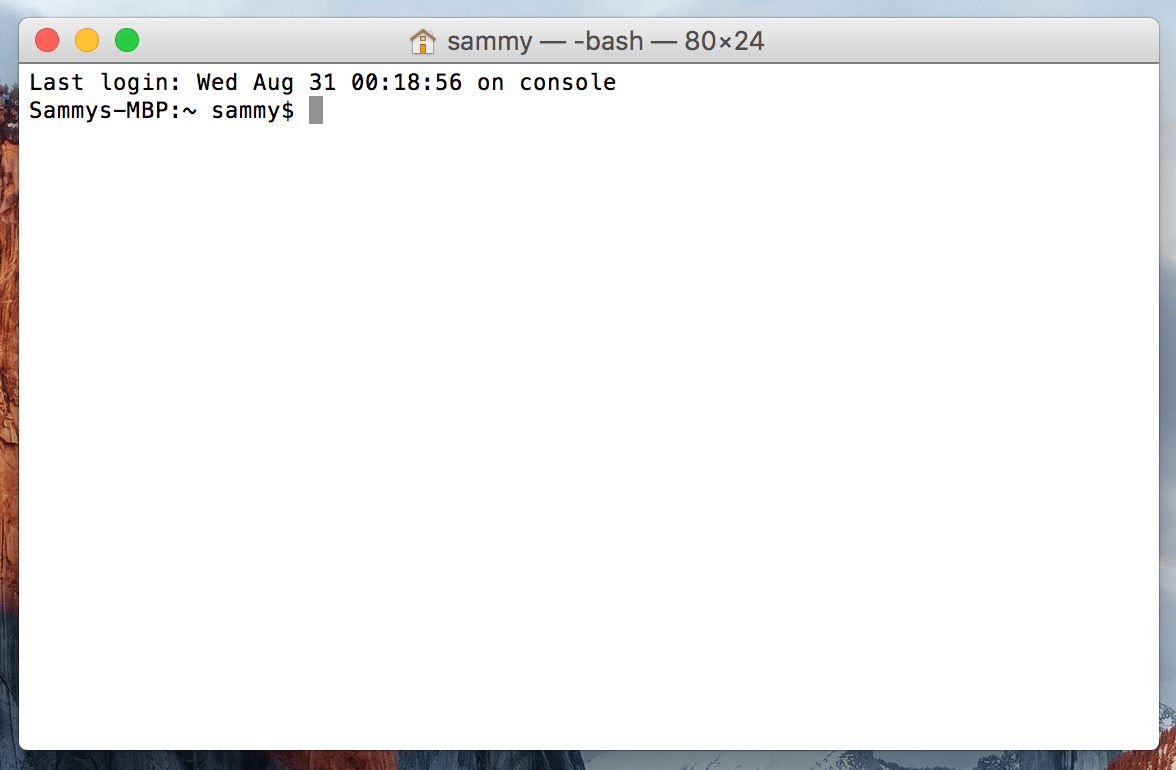
Jetzt, da das Terminal läuft, installieren wir einige Voraussetzungen, die Sie für Ruby benötigen.
Schritt 2 — Installation der Befehlszeilentools von Xcode
Xcode ist eine integrierte Entwicklungsumgebung (IDE), die aus Softwareentwicklungswerkzeugen für macOS besteht. Sie benötigen Xcode nicht, um Ruby-Programme zu schreiben, aber Ruby und einige seiner Komponenten werden auf das Befehlszeilentool-Paket von Xcode angewiesen sein.
Führen Sie diesen Befehl im Terminal aus, um diese Komponenten herunterzuladen und zu installieren:
xcode-select --installSie werden aufgefordert, die Installation zu starten, und dann erneut, um eine Softwarelizenz zu akzeptieren. Anschließend werden die Tools automatisch heruntergeladen und installiert.
Sie sind nun bereit, den Paketmanager Homebrew zu installieren, mit dem Sie die neueste Version von Ruby installieren können.
Schritt 3 — Installation und Einrichtung von Homebrew
Was ist Homebrew?
Obwohl die CLI auf macOS viele Funktionen bietet, die Sie in Linux und anderen Unix-Systemen finden, wird kein guter Paketmanager mitgeliefert. Ein Paketmanager ist eine Sammlung von Softwaretools, die Softwareinstallationen, Konfigurationen und Upgrades automatisieren.
Sie speichern die installierte Software an einem zentralen Ort und pflegen alle Softwarepakete auf dem System in allgemein verwendeten Formaten. Homebrew ist ein kostenloses und quelloffenes Softwarepaketverwaltungssystem, das die Installation von Software auf macOS vereinfacht. Sie verwenden Homebrew, um die neueste Version von Ruby zu installieren, und konfigurieren dann Ihr System so, dass diese Version anstelle der Standardversion von Ruby verwendet wird, die macOS mitbringt.
Homebrew installieren
Um Homebrew zu installieren, geben Sie diesen Befehl in Ihr Terminalfenster ein:
/usr/bin/ruby -e "$(curl -fsSL https://raw.githubusercontent.com/Homebrew/install/master/install)"Homebrew und sein Installationsskript sind in Ruby geschrieben, und Sie verwenden den Standard-Ruby-Interpreter, der mit macOS geliefert wird, um es zu installieren. Der Befehl verwendet curl, um das Homebrew-Installationsskript aus dem Homebrew-Git-Repository auf GitHub herunterzuladen.
Die Flags, die mit dem curl-Befehl verbunden sind, haben folgende Bedeutung:
- Das Flag -f oder --fail sorgt dafür, dass bei Serverfehlern keine HTML-Dokumentausgabe im Terminalfenster erfolgt.
- Das Flag -s oder --silent unterdrückt die Fortschrittsanzeige von curl. Kombiniert mit -S oder --show-error zeigt es Fehlermeldungen an, wenn curl fehlschlägt.
- Das Flag -L oder --location weist curl an, Weiterleitungen zu handhaben. Wenn der Server meldet, dass die angeforderte Seite an einen anderen Ort verschoben wurde, wird der Befehl automatisch erneut mit der neuen Adresse ausgeführt.
Sobald curl das Skript herunterlädt, wird es vom Ruby-Interpreter ausgeführt, der den Homebrew-Installationsprozess startet.
Homebrew einrichten
Nach der Installation von Homebrew müssen Sie sicherstellen, dass es korrekt eingerichtet ist. Um sicherzustellen, dass die von Homebrew installierten Programme vorrangig verwendet werden, fügen Sie dessen Verzeichnis an den Anfang der PATH-Umgebungsvariablen.
Bearbeiten oder erstellen Sie die Datei ~/.bash_profile, indem Sie folgenden Befehl verwenden:
nano ~/.bash_profileFügen Sie am Ende der Datei folgende Zeile hinzu:
# Add Homebrew's executable directory to the front of the PATH
export PATH=/usr/local/bin:$PATH
Um die Änderungen zu speichern, drücken Sie STRG+O und anschließend ENTER. Verlassen Sie den Editor, indem Sie STRG+X drücken.
Aktivieren Sie die Änderungen mit folgendem Befehl:
source ~/.bash_profileHomebrew überprüfen
Überprüfen Sie, ob Homebrew korrekt eingerichtet ist, indem Sie folgenden Befehl ausführen:
brew doctorWenn Homebrew ordnungsgemäß eingerichtet ist, sehen Sie die folgende Ausgabe:
Ausgabe
Ihr System ist bereit zu brauen.
Falls Sie eine Warnung erhalten, führen Sie den folgenden Befehl aus, um Homebrew zu aktualisieren:
brew updatebrew search ruby
Installieren Sie Ruby mit folgendem Befehl:
brew install rubyÜberprüfen Sie die installierte Ruby-Version:
ruby -vDas Ergebnis zeigt die installierte Ruby-Version an:
Ausgabe
ruby 2.4.1p111 (2017-03-22 revision 58053) [x86_64-darwin15]
Um Ruby auf die neueste Version zu aktualisieren, führen Sie folgende Befehle aus:
brew update
brew upgrade ruby
Schritt 5 — Ein Ruby-Programm schreiben
Erstellen Sie eine Datei mit dem Namen hello.rb, indem Sie folgenden Befehl verwenden:
nano hello.rbFügen Sie in der Datei folgenden Code hinzu:
puts "Hello, World!"Speichern und schließen Sie die Datei. Führen Sie das Programm mit folgendem Befehl aus:
ruby hello.rbDas Programm gibt folgendes aus:
Ausgabe
Hello, World!
Fazit
Mit diesem Tutorial haben Sie erfolgreich Ruby auf Ihrem macOS-System eingerichtet und ein einfaches Ruby-Programm ausgeführt. Sie können nun die Sprache weiter erkunden und größere Projekte entwickeln.
Testen Sie Ihr Setup auf ccloud³
Registrieren Sie sich in der ccloud³ und erhalten Sie 200 € Startguthaben für Ihr Projekt – z. B. für eine PostgreSQL-VM mit automatischen Backups.