In diesem Artikel konzentrieren wir uns darauf, wie Sie WordPress auf Ubuntu 18.04 installieren. WordPress ist eine kostenlose und Open-Source-Content-Management-Plattform, die auf PHP und MySQL basiert. Es ist das weltweit führende Blogging- und Content-Management-System mit einem Marktanteil von über 60 % und übertrifft damit Konkurrenten wie Joomla und Drupal. WordPress wurde erstmals am 27. Mai 2003 veröffentlicht und betreibt heute über 60 Millionen Websites! So mächtig und beliebt ist es geworden, dass einige große Marken und Unternehmen ihre Websites auf dieser Plattform gehostet haben. Dazu gehören Sony Music, Katy Perry, die New York Post und TED.
Warum ist WordPress so beliebt?
Warum ist WordPress so populär? Werfen wir einen kurzen Blick auf einige der Faktoren, die zum enormen Erfolg der Plattform geführt haben.
Benutzerfreundlichkeit
WordPress verfügt über ein einfaches, intuitives und benutzerfreundliches Dashboard. Das Dashboard erfordert keine Kenntnisse in Web-Programmiersprachen wie PHP, HTML5 und CSS3, und Sie können eine Website mit nur wenigen Klicks erstellen. Darüber hinaus gibt es kostenlose Vorlagen, Widgets und Plugins, die mit der Plattform geliefert werden, um Ihnen den Einstieg in Ihren Blog oder Ihre Website zu erleichtern.
Kosteneffizienz
WordPress erspart Ihnen die hohen Kosten für die Entwicklung einer Website durch einen Entwickler. Sie müssen lediglich ein kostenloses WordPress-Theme herunterladen oder eines kaufen und installieren. Nach der Installation haben Sie die Freiheit, beliebige Funktionen zu implementieren und zahlreiche Einstellungen anzupassen, ohne viel Code schreiben zu müssen. Zudem dauert es wesentlich kürzer, eine Website mit WordPress zu gestalten, als sie von Grund auf zu programmieren.
WordPress-Websites sind responsiv
Die WordPress-Plattform ist von Natur aus responsiv, sodass Sie sich keine Sorgen machen müssen, ob Ihre Website auf verschiedenen Geräten richtig angezeigt wird. Dieser Vorteil trägt außerdem dazu bei, dass Ihre Website in Googles SEO-Ranking höher eingestuft wird!
WordPress ist SEO-optimiert
WordPress ist mit gut strukturiertem, sauberem und konsistentem Code entwickelt. Dadurch kann Ihre Website von Google und anderen Suchmaschinen leicht indexiert werden, was zu einer besseren Platzierung in den Suchergebnissen führt. Darüber hinaus können Sie selbst festlegen, welche Seiten höher ranken, oder Sie verwenden SEO-Plugins wie das beliebte Yoast-Plugin, um die Platzierung Ihrer Website in Google zu verbessern.
Einfach zu installieren und zu aktualisieren
Die Installation von WordPress auf Ubuntu oder einem anderen Betriebssystem ist sehr einfach. Es gibt viele Open-Source-Skripte, die diesen Prozess sogar automatisieren. Viele Hosting-Anbieter bieten eine Ein-Klick-Installationsfunktion für WordPress an, mit der Sie in kürzester Zeit loslegen können.
Passende Infrastruktur bei centron
Ubuntu-Server ohne eigene Hardware: ccloud³ VMs mit vollem Root-Zugriff ab 3,12 € im Monat, stundengenau abgerechnet und in Sekunden bereit. Cloud Server mieten →
WordPress auf Ubuntu installieren
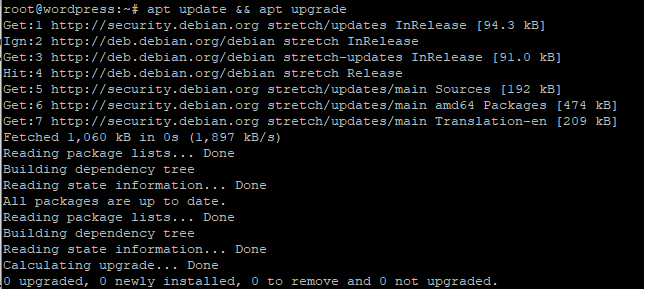
Bevor wir beginnen, aktualisieren und upgraden wir das System. Melden Sie sich als Root-Benutzer an und führen Sie die Systemaktualisierung durch, um die Paketquellen zu aktualisieren.
apt update && apt upgradeAusgabe:
Als Nächstes installieren wir den LAMP-Stack, damit WordPress funktioniert. LAMP steht für Linux, Apache, MySQL und PHP.
Schritt 1: Apache installieren
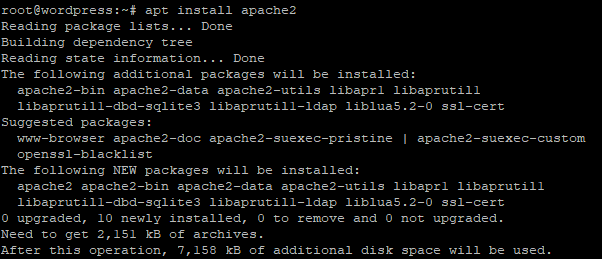
Beginnen wir mit der Installation von Apache. Führen Sie dazu den folgenden Befehl aus.
apt install apache2Ausgabe:
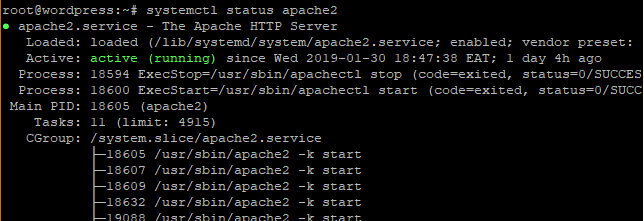
Um zu überprüfen, ob Apache erfolgreich installiert wurde, führen Sie den folgenden Befehl aus.
systemctl status apache2Ausgabe:
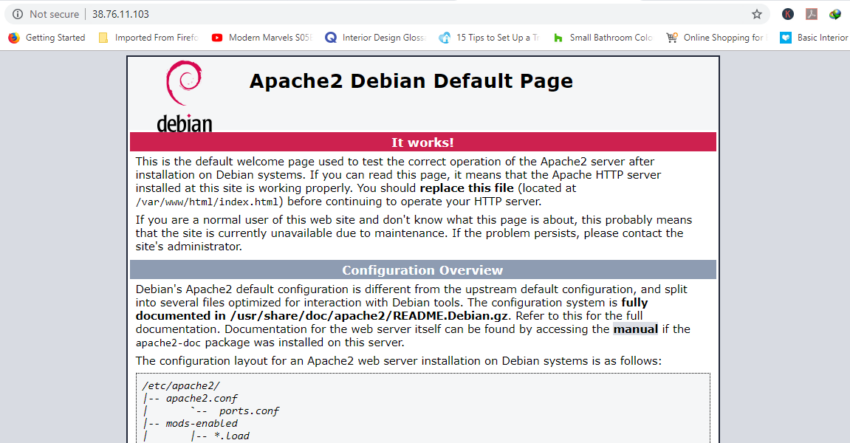
Um die Installation weiter zu überprüfen, öffnen Sie Ihren Browser und geben Sie die IP-Adresse Ihres Servers ein.
https://ip-addressAusgabe:
Schritt 2: MySQL installieren
Als Nächstes installieren wir die MariaDB-Datenbank-Engine, um die WordPress-Dateien zu speichern. MariaDB ist ein Open-Source-Fork von MySQL und wird von den meisten Hosting-Anbietern anstelle von MySQL verwendet.
apt install mariadb-server mariadb-clientAusgabe:
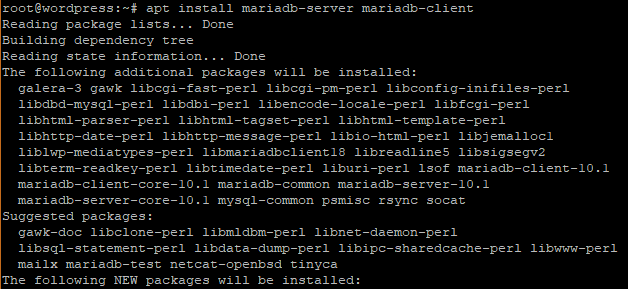
Nun sichern wir die MariaDB-Datenbank und deaktivieren den Root-Login aus der Ferne.
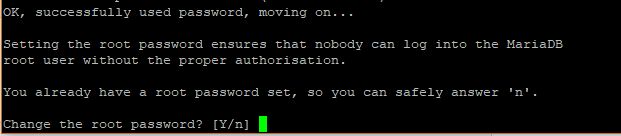
mysql_secure_installationDer erste Schritt fordert Sie auf, das Root-Passwort für die Anmeldung an der Datenbank zu ändern. Sie können es ändern oder überspringen, wenn Sie überzeugt sind, dass Ihr aktuelles Passwort sicher ist. Um die Änderung zu überspringen, geben Sie n ein.
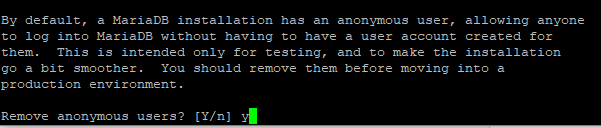
Aus Sicherheitsgründen werden Sie aufgefordert, anonyme Benutzer zu entfernen. Geben Sie Y ein.
Als Nächstes deaktivieren Sie den Root-Login aus der Ferne, um zu verhindern, dass Hacker auf Ihre Datenbank zugreifen. Für Testzwecke können Sie den Fernzugriff jedoch aktivieren, wenn Sie einen virtuellen Server konfigurieren.

Nun entfernen Sie die Test-Datenbank.

Schließlich laden Sie die Berechtigungstabellen neu, um die Änderungen zu übernehmen.

Schritt 3: PHP installieren
Zum Abschluss installieren wir PHP als letzten Bestandteil des LAMP-Stacks.
apt install php php-mysqlAusgabe:
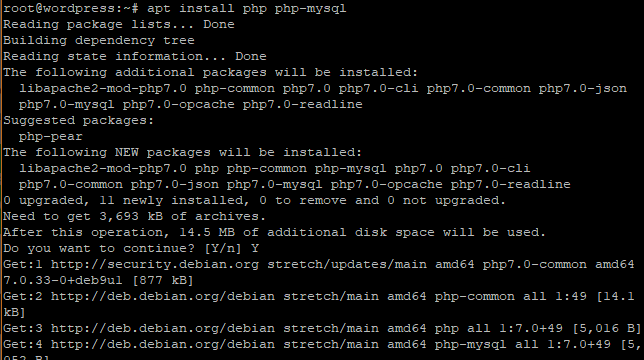
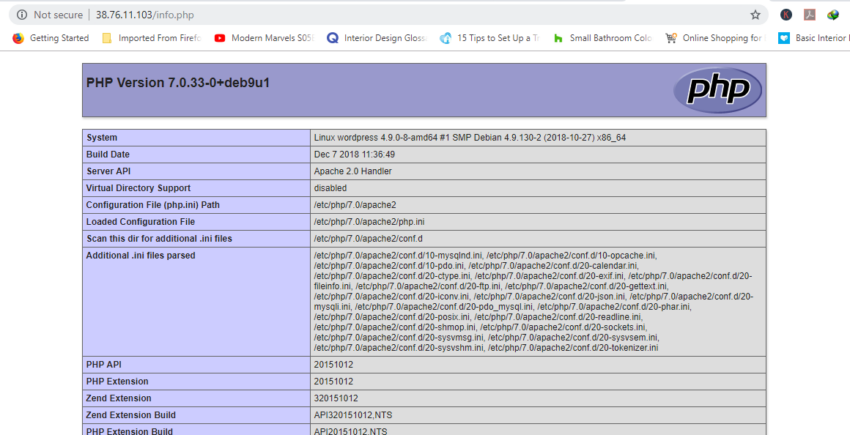
Um zu überprüfen, ob PHP installiert ist, erstellen Sie eine info.php-Datei im Verzeichnis /var/www/html/.
vim /var/www/html/info.phpFügen Sie die folgenden Zeilen ein:
<?php
phpinfo();
?>
Speichern und verlassen Sie die Datei. Öffnen Sie anschließend Ihren Browser und fügen Sie /info.php an die URL Ihres Servers an.
https://ip-address/info.phpAusgabe:
Schritt 4: WordPress-Datenbank erstellen
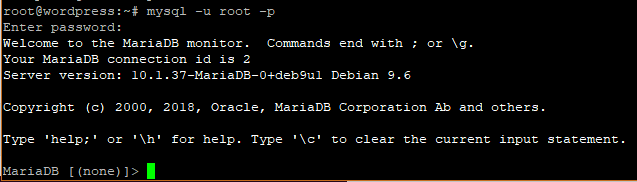
Nun ist es an der Zeit, sich als Root-Benutzer in die MariaDB-Datenbank einzuloggen und eine Datenbank für die Speicherung der WordPress-Daten zu erstellen.
mysql -u root -pAusgabe:
Erstellen Sie eine Datenbank für die WordPress-Installation.
CREATE DATABASE wordpress_db;Ausgabe:

Erstellen Sie anschließend einen Datenbankbenutzer für die WordPress-Installation.
CREATE USER 'wp_user'@'localhost' IDENTIFIED BY 'password';Ausgabe:

Gewähren Sie dem Benutzer die notwendigen Berechtigungen für den Zugriff auf die Datenbank.
GRANT ALL ON wordpress_db.* TO 'wp_user'@'localhost' IDENTIFIED BY 'password';Ausgabe:

Nun können Sie die Datenbank verlassen.
FLUSH PRIVILEGES;

Exit;
Schritt 5: WordPress CMS installieren
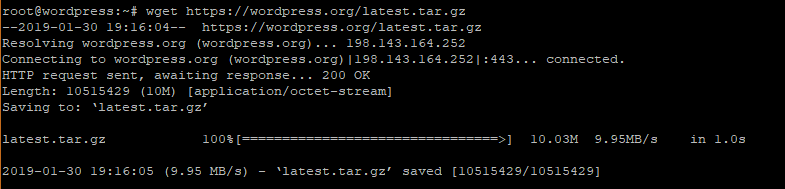
Wechseln Sie in das temporäre Verzeichnis und laden Sie die neueste Version von WordPress herunter.
cd /tmp && wget https://wordpress.org/latest.tar.gzAusgabe:
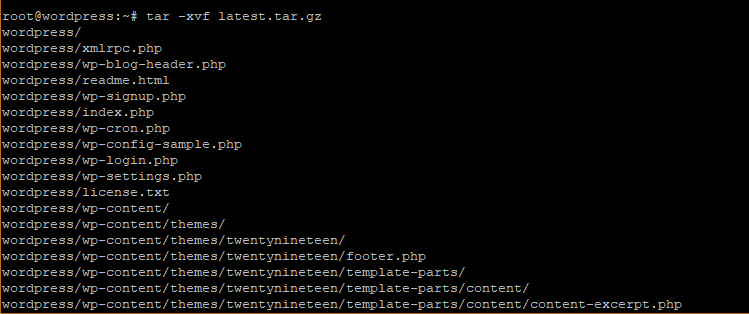
Entpacken Sie anschließend das heruntergeladene Archiv, wodurch ein Ordner namens „wordpress“ erstellt wird.
tar -xvf latest.tar.gzKopieren Sie den WordPress-Ordner in das Verzeichnis /var/www/html/.
Ausgabe:
cp -R wordpress /var/www/html/Passen Sie die Besitzrechte für das Verzeichnis „wordpress“ an.
chown -R www-data:www-data /var/www/html/wordpress/Ändern Sie die Datei-Berechtigungen des WordPress-Ordners.
chmod -R 755 /var/www/html/wordpress/Erstellen Sie das Verzeichnis „uploads“.
mkdir /var/www/html/wordpress/wp-content/uploadsPassen Sie die Berechtigungen für das Verzeichnis „uploads“ an.
chown -R www-data:www-data /var/www/html/wordpress/wp-content/uploads/Öffnen Sie Ihren Browser und rufen Sie die folgende URL auf:
https://server-ip/wordpressEs erscheint der WordPress-Installationsassistent mit einer Liste der benötigten Zugangsdaten.
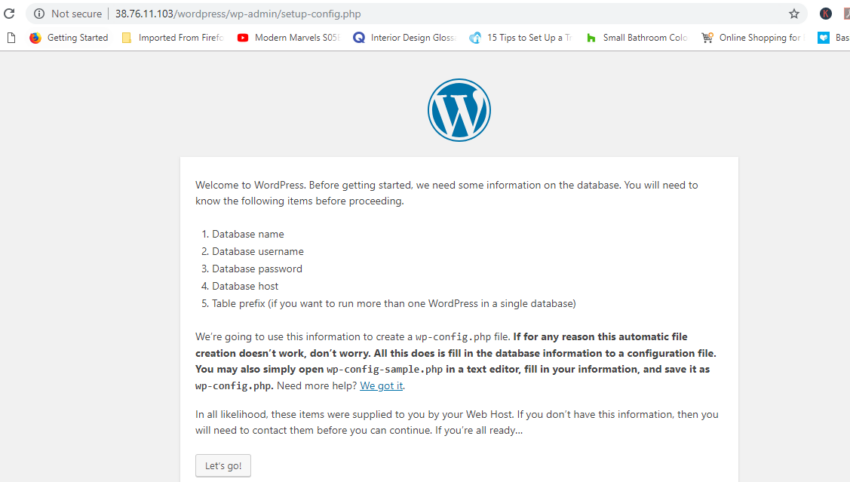
Füllen Sie das Formular mit den zuvor erstellten Datenbank-Zugangsdaten aus. Lassen Sie die Felder für den Datenbank-Host und das Tabellen-Präfix leer und klicken Sie auf „Absenden“.
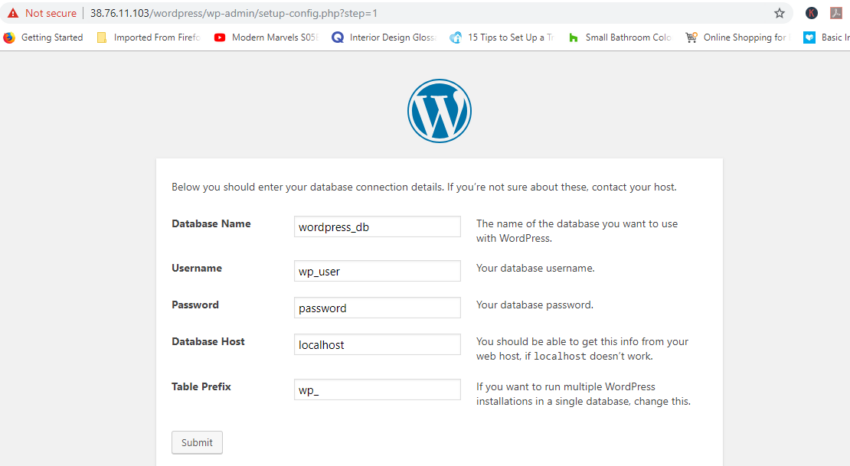
Wenn alle Angaben korrekt sind, können Sie mit der Installation fortfahren.
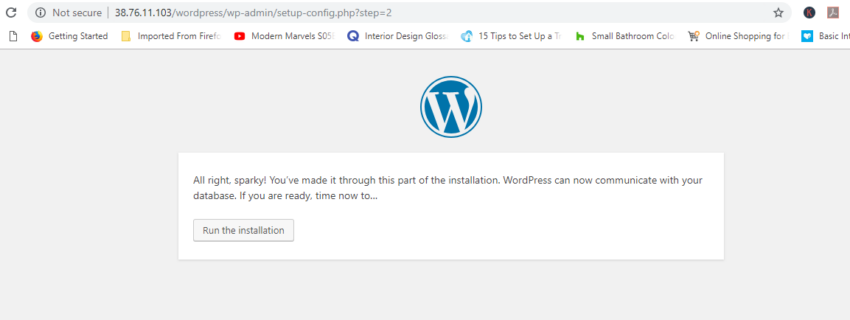
Geben Sie nun zusätzliche Informationen wie den Seitentitel, den Benutzernamen und ein sicheres Passwort ein. Speichern Sie diese Daten sicher ab.
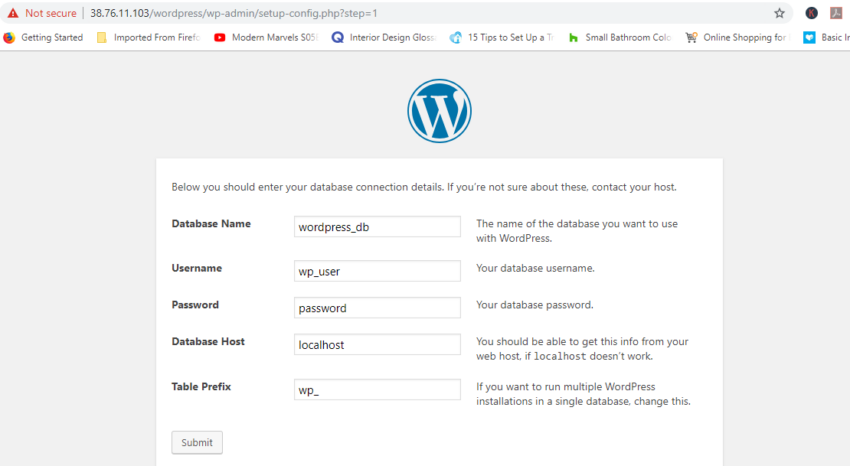
Scrollen Sie nach unten und klicken Sie auf „WordPress installieren“. Wenn alles erfolgreich war, erscheint eine Bestätigungsmeldung.
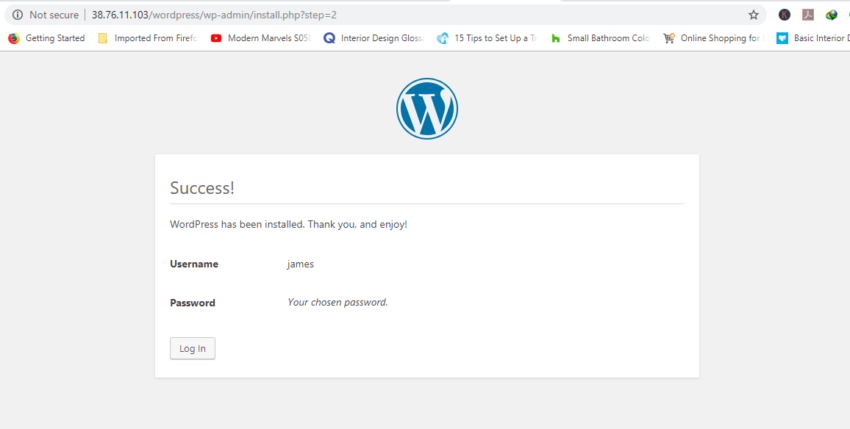
Klicken Sie auf „Login“, um zur Anmeldeseite Ihrer neuen WordPress-Installation zu gelangen.
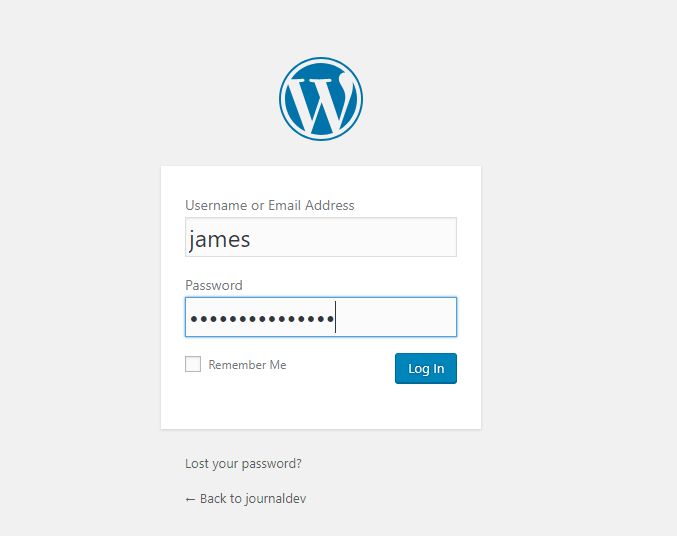
Geben Sie Ihre Anmeldedaten ein und klicken Sie auf „Anmelden“.
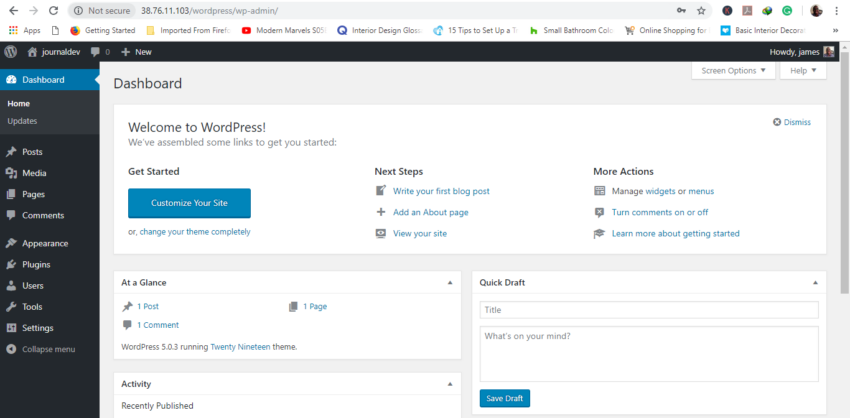
Fazit
Glückwunsch! Sie haben erfolgreich das WordPress-Dashboard erreicht, in dem Sie nun Ihren ersten Blog oder Ihre Website erstellen können. Erkunden Sie die verschiedenen Funktionen, Plugins und Themes, um Ihre Website nach Ihren Wünschen anzupassen!
Testen Sie Ihr Setup auf ccloud³
Registrieren Sie sich in der ccloud³ und erhalten Sie 200 € Startguthaben für Ihr Projekt – z. B. für eine PostgreSQL-VM mit automatischen Backups.