Schritte zum Hosten eines Webservers auf Android
Schauen wir uns die Schritte an, wie wir einen Webserver auf unseren Android-Geräten hosten können.
1. Installieren Sie Termux und Hacker's Keyboard
Zuerst benötigen wir zwei Anwendungen, bevor wir fortfahren: Termux (das uns hilft, Befehle auszuführen) und Hacker's Keyboard (das uns hilft, Tasten wie Strg, Esc, Alt zu verwenden, die auf Standard-Android-Tastaturen normalerweise nicht verfügbar sind).
Sie können Termux von der offiziellen Website oder aus dem Google Playstore herunterladen.
Sie können auch Hacker's Keyboard installieren, um eine bessere Navigation im Termux-Fenster zu ermöglichen.
2. Installieren Sie Pakete in Termux
Nun müssen wir einige der benötigten Pakete in Termux installieren. Öffnen Sie die App und geben Sie die folgenden Befehle ein:
$ pkg update && pkg upgradeDas sollte unser aktuelles System aktualisieren. Als Nächstes installieren wir einige notwendige Pakete mit:
$ pkg install apache2 git neovim wget curl3. Verbindung zum Android-Gerät über SSH (Optional)
Beachten Sie, dass dieser Abschnitt völlig optional ist. Hier installieren wir einige zusätzliche Pakete, um uns während des gesamten Prozesses zu unterstützen:
$ pkg install openssh neofetch fish nmapStarten wir zunächst SSH, damit wir uns von unserem PC aus mit unserem Telefon verbinden können, indem wir:
$ sshdAls Nächstes prüfen wir unseren Benutzernamen und die IP-Adresse mit:
$ whoami
$ ifconfig wlan0
Jetzt müssen wir prüfen, auf welchem Port der SSH-Dienst läuft. Sie können dies mit folgendem Befehl tun:
$ nmap -sV 127.0.0.14. Starten des Webservers auf Android
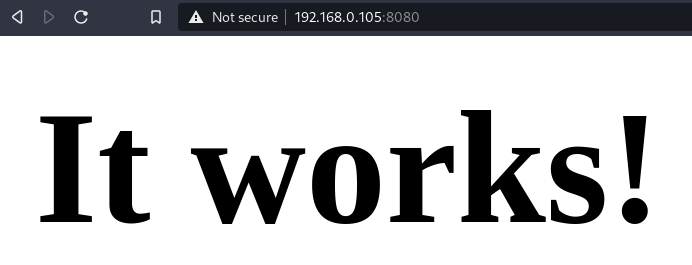
Nun können wir unseren Server mit folgendem Befehl starten:
$ apachectlStandardmäßig wird die Webseite auf Port 8080 gehostet.
5. Portweiterleitung mit Ngrok
Zuerst müssen wir die komprimierte Datei von der offiziellen Website herunterladen mit:
$ wget https://bin.equinox.io/c/4VmDzA7iaHb/ngrok-stable-linux-arm64.tgzEntpacken Sie die Datei mit:
$ tar -xvzf ngrok-stable-linux-arm64.tgzSchließlich, während unser Webserver noch läuft, geben Sie Folgendes ein:
$ ./ngrok http 8080Passende Infrastruktur bei centron
Zum Ausprobieren braucht es keine eigene Hardware: ccloud³ VMs mit vollem Root-Zugriff gibt es ab 3,11 € im Monat, stundengenau abgerechnet und in Sekunden bereit. Cloud Server mieten →
Fazit
Auf diese Weise können wir unsere Android-Telefone als Webserver verwenden. Auf nicht gerooteten Telefonen können Sie einen Webserver auf höheren Ports hosten, während Sie auf gerooteten Telefonen den Standard-Port 80 verwenden können.
Testen Sie Ihr Setup auf ccloud³
Registrieren Sie sich in der ccloud³ und erhalten Sie 200 € Startguthaben für Ihr Projekt.