Übersicht
Wenn Sie an Webdiensten arbeiten, haben Sie sicherlich schon XSD verwendet. Um den Webdienst zu testen, müssen Sie XML aus der XSD-Datei generieren.
Passende Infrastruktur bei centron
Node-Anwendungen wollen deployt werden: ccloud³ VMs mit vollem Root-Zugriff ab 3,11 € im Monat – oder gleich als Managed Server, wenn der Betrieb nicht bei Ihnen liegen soll. Cloud Server mieten →
Schritte zum Generieren
Wir können die Eclipse IDE verwenden, um XML aus der XSD-Datei einfach zu generieren. Befolgen Sie einfach die folgenden Schritte, um XML zu erhalten.
- Wählen Sie die XSD-Datei im Projekt aus, klicken Sie mit der rechten Maustaste auf das Menü und wählen Sie Generate > XML File….
- Geben Sie im Popup-Fenster den Namen der XML-Datei und den Speicherort der XML-Datei an. Klicken Sie auf die Schaltfläche „Weiter“.
- Wählen Sie das Wurzelelement aus, für das Sie die Beispiel-XML-Datei generieren möchten, und stellen Sie sicher, dass die Kontrollkästchen für „Optionale Attribute erstellen“ und „Optionale Elemente erstellen“ aktiviert sind. Das folgende Bild zeigt, wie das Fenster aussehen wird.
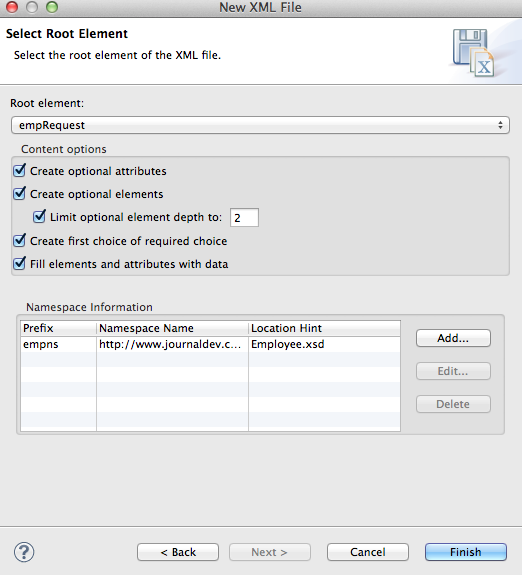
- Klicken Sie auf die Schaltfläche „Fertigstellen“, und die XML-Datei wird mit den Standardwerten für Sie generiert. Jetzt können Sie die Werte an Ihre Anforderungen anpassen.
Beispiel für XSD zu XML
Hier ist die XSD-Datei, für die ich XML-Dateien generieren werde. Employee.xsd
Employee.xsd
<?xml version="1.0" encoding="UTF-8"?>
<schema xmlns="https://www.w3.org/2001/XMLSchema"
targetNamespace="https://www.journaldev.com/Employee"
xmlns:empns="https://www.journaldev.com/Employee" elementFormDefault="qualified">

    <element name="empRequest" type="empns:empRequest"></element>

    <element name="empResponse" type="empns:empResponse"></element>

    <complexType name="empRequest">
        <sequence>
            <element name="id" type="int"></element>
        </sequence>
    </complexType>

    <complexType name="empResponse">
        <sequence>
            <element name="id" type="int"></element>
            <element name="role" type="string"></element>
            <element name="fullName" type="string"></element>
        </sequence>
    </complexType>
</schema>
Da Employee.xsd zwei Wurzelelemente hat; empRequest und empResponse; kann ich zwei XML-Dateien generieren. Hier sind die von Eclipse generierten XML-Dateien, die Werte wurden von mir geändert. EmployeeRequest.xml
EmployeeRequest.xml
<?xml version="1.0" encoding="UTF-8"?>
<empns:empRequest xmlns:empns="https://www.journaldev.com/Employee" xmlns:xsi="https://www.w3.org/2001/XMLSchema-instance" xsi:schemaLocation="https://www.journaldev.com/Employee Employee.xsd ">
  <empns:id>5</empns:id>
</empns:empRequest>
EmployeeResponse.xml
<?xml version="1.0" encoding="UTF-8"?>
<empns:empResponse xmlns:empns="https://www.journaldev.com/Employee" xmlns:xsi="https://www.w3.org/2001/XMLSchema-instance" xsi:schemaLocation="https://www.journaldev.com/Employee Employee.xsd ">
  <empns:id>1</empns:id>
  <empns:role>Developer</empns:role>
  <empns:fullName>Pankaj Kumar</empns:fullName>
</empns:empResponse>
Fazit
Ich hoffe, dieser kurze Tipp hilft Ihnen, XML aus XSD einfach zu generieren. Das Generieren von XML in Eclipse ist ein unkomplizierter Prozess, der die Arbeit mit Webdiensten und die Validierung von XML-Schemata vereinfacht. Wenn Sie die beschriebenen Schritte befolgen, können Sie schnell XML-Beispieldateien erstellen, die an Ihre Anforderungen angepasst sind. Diese Methode spart nicht nur Zeit, sondern gewährleistet auch Konsistenz und Genauigkeit bei Tests und Entwicklung. Egal, ob Sie ein Anfänger oder ein erfahrener Entwickler sind, die Beherrschung dieses Prozesses wird Ihren Arbeitsablauf verbessern und die Verwaltung von XML effizienter machen.
Testen Sie Ihr Setup auf ccloud³
Registrieren Sie sich in der ccloud³ und erhalten Sie 200 € Startguthaben für Ihr Projekt.