NodeJS ist ein JavaScript-Framework, das es ermöglicht, schnell Netzwerkanwendungen zu entwickeln. In diesem Leitfaden zeigen wir dir, wie du NodeJS auf Ubuntu 18.04 installierst.
Schritt 1: Hinzufügen des NodeJS PPA zu Ubuntu 18.04
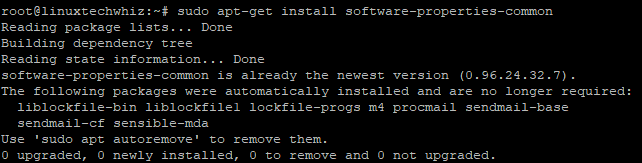
Zunächst füge das NodeJS PPA mit den folgenden Befehlen zu deinem System hinzu.
sudo apt-get install software-properties-commonBeispielausgabe
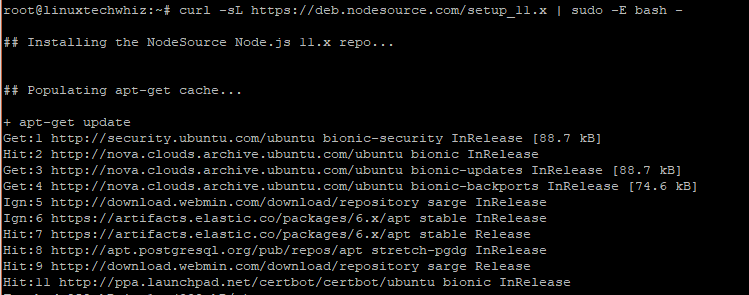
Als Nächstes füge das NodeJS PPA hinzu.
curl -sL https://deb.nodesource.com/setup_11.x | sudo -E bash -Beispielausgabe
Super! Im nächsten Schritt führen wir den Befehl zur Installation von NodeJS aus.
Passende Infrastruktur bei centron
Ubuntu-Server ohne eigene Hardware: ccloud³ VMs mit vollem Root-Zugriff ab 3,12 € im Monat, stundengenau abgerechnet und in Sekunden bereit. Cloud Server mieten →
Schritt 2: Installation von NodeJS auf Ubuntu 18.04
Nachdem das NodeJS PPA erfolgreich hinzugefügt wurde, installiere NodeJS mit folgendem Befehl:
sudo apt-get install nodejsBeispielausgabe
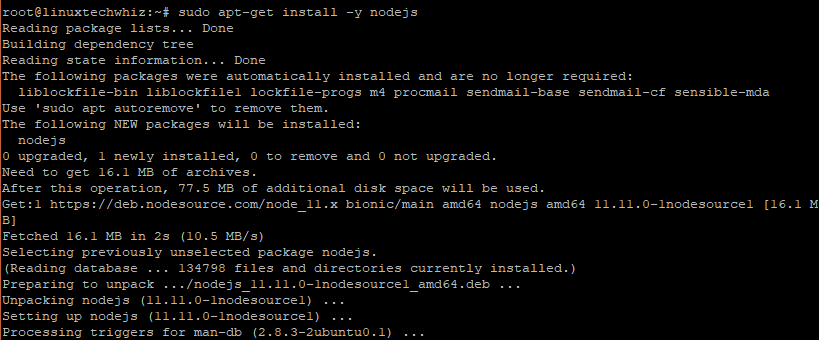
Dieser Befehl installiert nicht nur NodeJS, sondern auch NPM (NodeJS Package Manager) und andere Abhängigkeiten.
Schritt 3: Überprüfen der Version von NodeJS und NPM
Nach der erfolgreichen Installation kannst du die Version von NodeJS mit folgendem Befehl überprüfen:
node -vBeispielausgabe

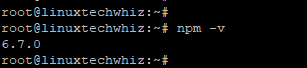
Für NPM führe den folgenden Befehl aus:
npm -vBeispielausgabe
Schritt 4: Erstellen eines Webserver-Demonstrationsprojekts
Dies ist ein optionaler Schritt, um zu testen, ob NodeJS korrekt funktioniert. Wir erstellen einen Webserver, der den Text „Herzlichen Glückwunsch! Node.JS wurde erfolgreich installiert!“ anzeigt.
Erstelle eine NodeJS-Datei mit dem Namen nodeapp.js:
vim nodeapp.jsFüge folgenden Inhalt hinzu:
var http = require('http');
http.createServer(function (req, res) {
  res.writeHead(200, {'Content-Type': 'text/plain'});
  res.end('Herzlichen Glückwunsch! Node.JS wurde erfolgreich installiert!\n');
}).listen(3000, "server-ip");
console.log('Server läuft unter https://server-ip:3000/');
Speichere und verlasse den Editor.
Starte die Anwendung mit folgendem Befehl:
node nodeapp.jsBeispielausgabe

Erlaube den Port 3000 in der Firewall deines Systems:
ufw allow 3000/tcp
ufw reload
Öffne nun deinen Browser und gehe zu:
https://server-ip:3000NodeJS von Ubuntu deinstallieren
Wenn du NodeJS deinstallieren möchtest, führe folgenden Befehl aus:
sudo apt-get remove nodejsUm auch die Konfigurationsdateien zu entfernen, führe aus:
sudo apt-get purge nodejsBereinige das System mit:
sudo apt-get autoremoveFazit
NodeJS lässt sich auf Ubuntu 18.04 schnell und unkompliziert installieren. Mit wenigen Befehlen ist das System einsatzbereit, inklusive NPM und aller benötigten Abhängigkeiten. Optional kann ein einfacher Webserver zur Funktionsprüfung erstellt werden. Ebenso einfach ist die Deinstallation von NodeJS, wodurch das System sauber und ressourcenschonend bleibt.
Testen Sie Ihr Setup auf ccloud³
Registrieren Sie sich in der ccloud³ und erhalten Sie 200 € Startguthaben für Ihr Projekt – z. B. für eine PostgreSQL-VM mit automatischen Backups.